已有能公开访问的网站,就可以自己接入 Search Console 和 AdSense。前者帮助检查搜索收录,后者用于申请网站广告。两项接入可以分别推进。
下面采用“网址前缀+HTML 标记”完成搜索验证,再连接 AdSense。需要一个 Google 账号,以及网站后台、页面 head 配置和根目录文件的管理权限;这些操作全程由自己完成。
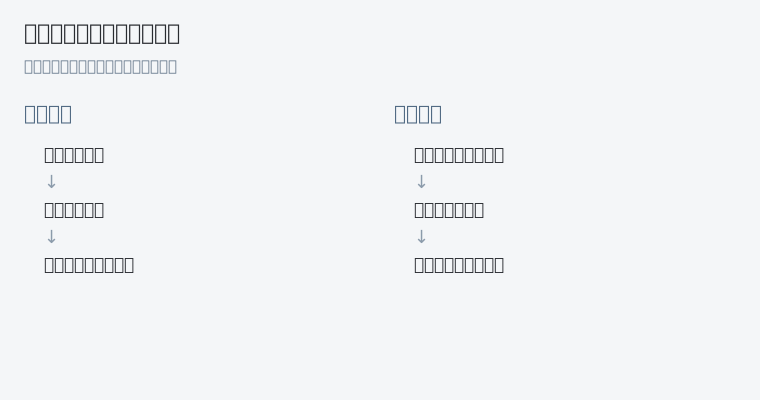
费用与准备
无需购买 Google Ads 广告来申请。网站自身的费用单独核算。
检查网站和后台权限
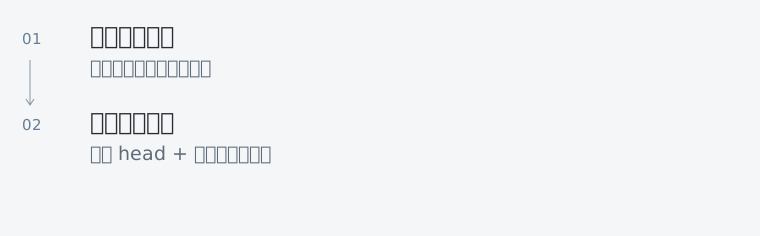
打开三个地址
用未登录网站的浏览器打开正式首页、一篇文章和站点地图。地图地址从网站系统或 SEO 设置中获取,常见形式是 /sitemap.xml,也可能是地图索引地址。直接打开后应能看到页面清单,而不是登录页或 404。
找到两处配置入口
一处能给网页 head 添加验证标记和广告代码;另一处能管理根目录 /ads.txt。网站后台可能分别叫“站点验证”“自定义代码”和“ads.txt 管理”,名称取决于平台。
只有文章正文编辑权限时,先查看托管平台文档,确认所需功能及方案费用。把 meta 标记粘进文章正文,无法完成这里采用的 head 验证。
添加 Search Console,验证归属
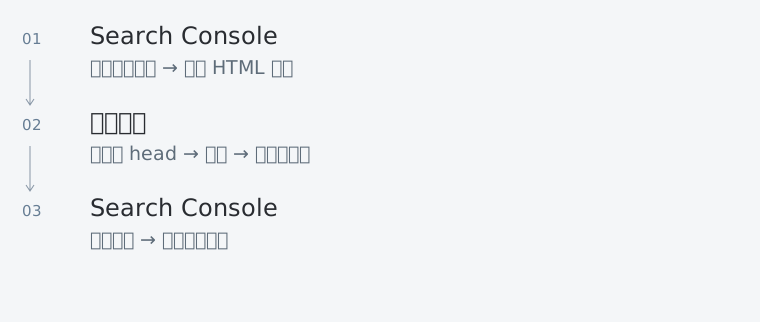
新建资源
打开 Search Console,登录账号,在资源选择器里选择“添加资源”,选“网址前缀”,填完整正式地址,例如 https://example.com/。
选择“HTML 标记”,复制完整 meta。回到网站后台的 Google 验证或 head 配置处粘贴并保存;专用验证框若只要求验证码,则按该框提示填写。静态网站则把完整标记放进首页 HTML 的 head 内,重新发布。
发布后再点验证
打开正式首页,查看网页源代码,搜索 google-site-verification,核对值是否与 Google 提供的一致。回 Search Console 点击“验证”,出现成功结果后保留标记。官方验证说明
找不到标记时,检查是否只保存了草稿、发布到了临时域名,或后台配置没有生效。无法编辑 head、但能管理 DNS 时,可以改用“域名”资源,按 Google 给出的要求添加 TXT 记录,再返回验证。
提交地图,检查文章索引
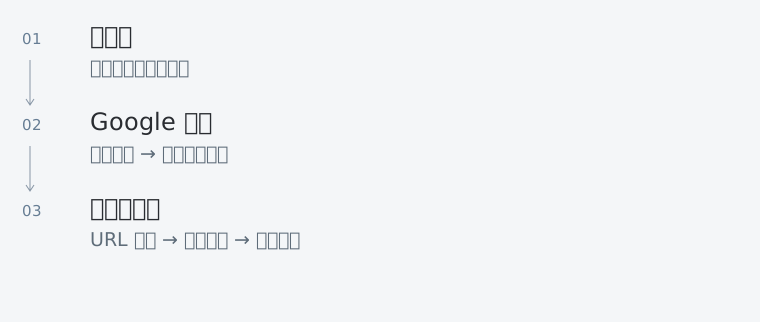
提交网站已经提供的地图
进入刚验证的资源,打开“站点地图”,填地图地址并提交。检查状态、最后读取时间和发现的页面数。提交的是文件地址,地图文件仍放在你的网站上。地图报告说明
网站没有地图时,先查看平台的地图生成功能。维护少量静态页面,也可按 Google 支持的地图格式制作包含正式公开地址的文件,发布后再提交。
检查一篇完整文章
将文章完整地址粘进顶部“URL 检查”栏。先读索引报告,再运行“测试实际网址”;页面允许索引且当前可访问时,可请求编入索引。实时测试检查当前访问情况,索引报告记录 Google 已掌握的结果。URL 检查说明
地图无法获取,先直接打开地址查 404 或访问限制;提示 noindex,检查网站或文章的搜索可见性设置。已发现但尚未收录时,继续检查正文是否完整、站内是否有入口,并观察报告。提交请求不保证收录或排名。
添加 AdSense,验证并请求审核
取得自己的连接信息
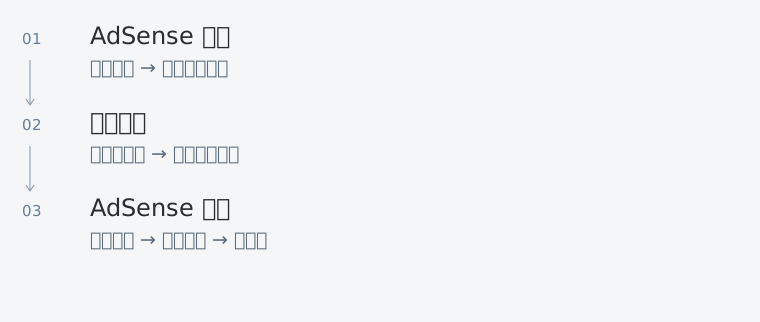
登录 AdSense,完成账户要求的信息,在“网站”中添加正式域名,打开该站点详情。
从界面提供的连接方式中选择可用的一种。若选择 meta 标记,把完整标记放进网页 head 并发布;若界面提供 ads.txt 验证,在网站根目录发布其给出的内容;采用广告代码连接时,按官方位置说明添加本人账户代码。连接网站说明
核对公开结果,再提交
使用 meta 时查看源代码核对;使用 ads.txt 时直接打开 https://你的域名/ads.txt,确认显示的是文本和自己的发布商记录。回到 AdSense 完成验证,再按页面提示“请求审核”。
ads.txt 显示 Authorized 表示销售方授权记录被识别;网站能否投放仍看审核结果。配置未找到,检查保存、发布、文件路径与账户值。收到“需要处理”等提示,就打开详情,按具体原因修改后重新提交。等待期间保持网站和验证配置可访问。
获批后设置广告,检查付款待办
先预览广告,再发布
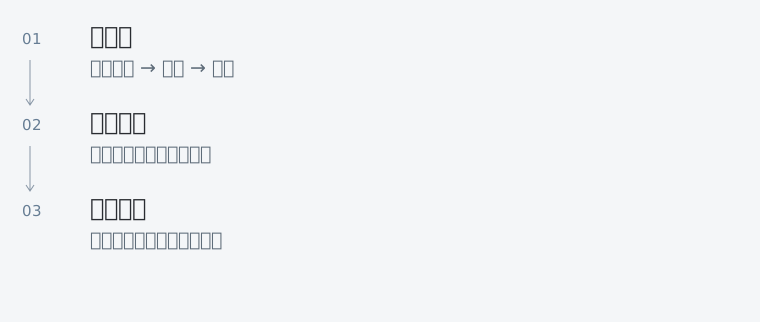
网站审核通过后,进入“广告”,选择自动广告或广告单元。自动广告按账户给出的代码要求配置网站,调整展示设置,预览位置后应用。自动广告操作
同步更新隐私说明和适用的同意管理。在“隐私权和消息”中配置相关消息;向欧洲经济区、英国和瑞士用户投放个性化广告时,按要求使用认证 CMP。同意管理要求
发布后用手机打开文章,检查广告是否遮挡正文、导航是否仍易用。不要点击自己的广告测试收益。
在付款页面完成本人事项
打开“付款 → 付款信息”,按账户提示填写本人资料、完成验证并添加可用的付款方式。美元账户达到 10 美元后才到选择付款方式的门槛,付款门槛是 100 美元;其他币种查对应门槛,实际付款还受验证和暂停状态影响。官方门槛表
每完成一项,记下日期和后台状态。以后分别查看 Search Console 的收录、展示与点击,以及 AdSense 的审核、投放和收益,就知道下一步该处理哪一处。