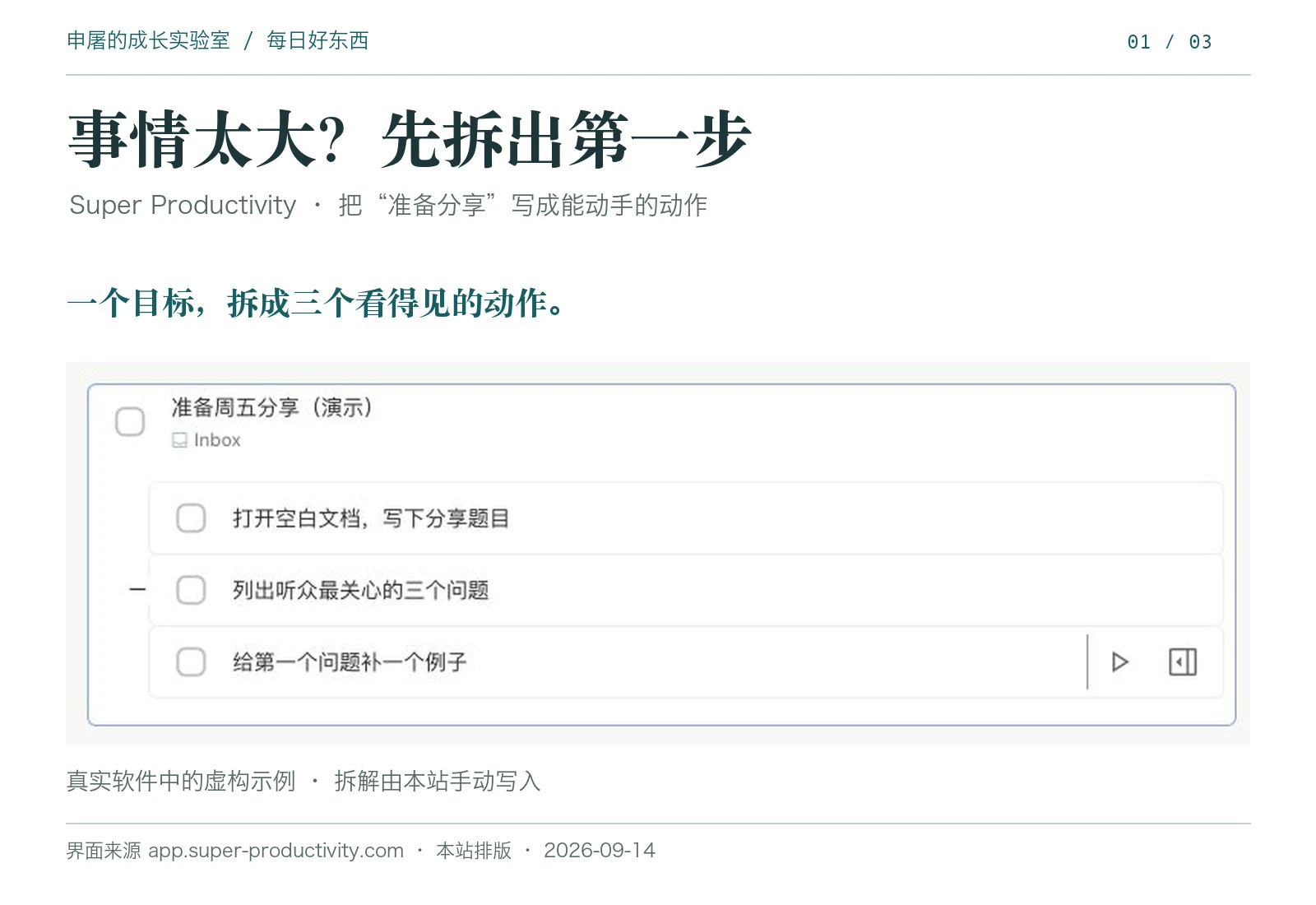
待办里写着“准备分享”“整理房间”“开始找工作”。每一项都很重要,可盯着清单看了一会儿,手又伸向了手机。
有时让人退缩的,是任务里藏着太多没说清的动作。Super Productivity 可以帮你把这些动作摆出来,再把当前要做的一步单独放到眼前。这次用它试一件具体的事:把“准备周五分享”,拆到能马上动手的第一步。
它是干什么的,适合什么时候用
Super Productivity 是一个开源任务管理工具,把子任务、时间记录和专注计时放在一起。它适合这样的时刻:你知道要做什么,却总觉得事情很大;或者已经开始了,却不断在几个任务之间切换。
第一次只需要用到两个功能:把任务拆小,以及为一个动作开启短专注时段。这是本文选它的理由。它还有项目、标签、日程等功能,等确实用得上时再探索就好。原始仓库提供完整功能说明。
先把“准备分享”写成三个动作
下面是本站创建的虚构演示任务。它展示一种拆法,你可以换成今天真正想推进的事。
- 打开空白文档,写下分享题目。
- 列出听众最关心的三个问题。
- 给第一个问题补一个例子。
这三步各自有一个看得见的产物:一个题目、三个问题、一个例子。第一步完成时,文档就不再是空的;后面的动作也有了落脚点。
工具负责把步骤记住、排列和计时;上面这份拆解是本站手动写入的示例。你仍需要判断,怎样拆才适合眼前这件事。
怎么开始用
- 打开官方网页版。本次可以匿名使用,无需注册或安装。
- 初次进入时,如果看到使用方式选择,选
Productivity Suite,即可按本文演示使用任务与专注功能。本文核实的菜单为英文,任务标题可以输入中文。 - 在
Today页面点击Add more或顶部加号,输入“准备周五分享”,回车保存,按 Esc 收起输入区。 - 在任务上点击鼠标右键,选择
Add subtask,依次写入上面的具体动作,每写一条回车确认。 - 在第一个子任务上点击鼠标右键,选择
Start focus session。这次选Countdown,将时长输入为5m,再点击开始。
“5分钟”是本期演示选择的起步时长,你可以按任务调整。先做哪个动作,比选一个漂亮的时长更值得想清楚。
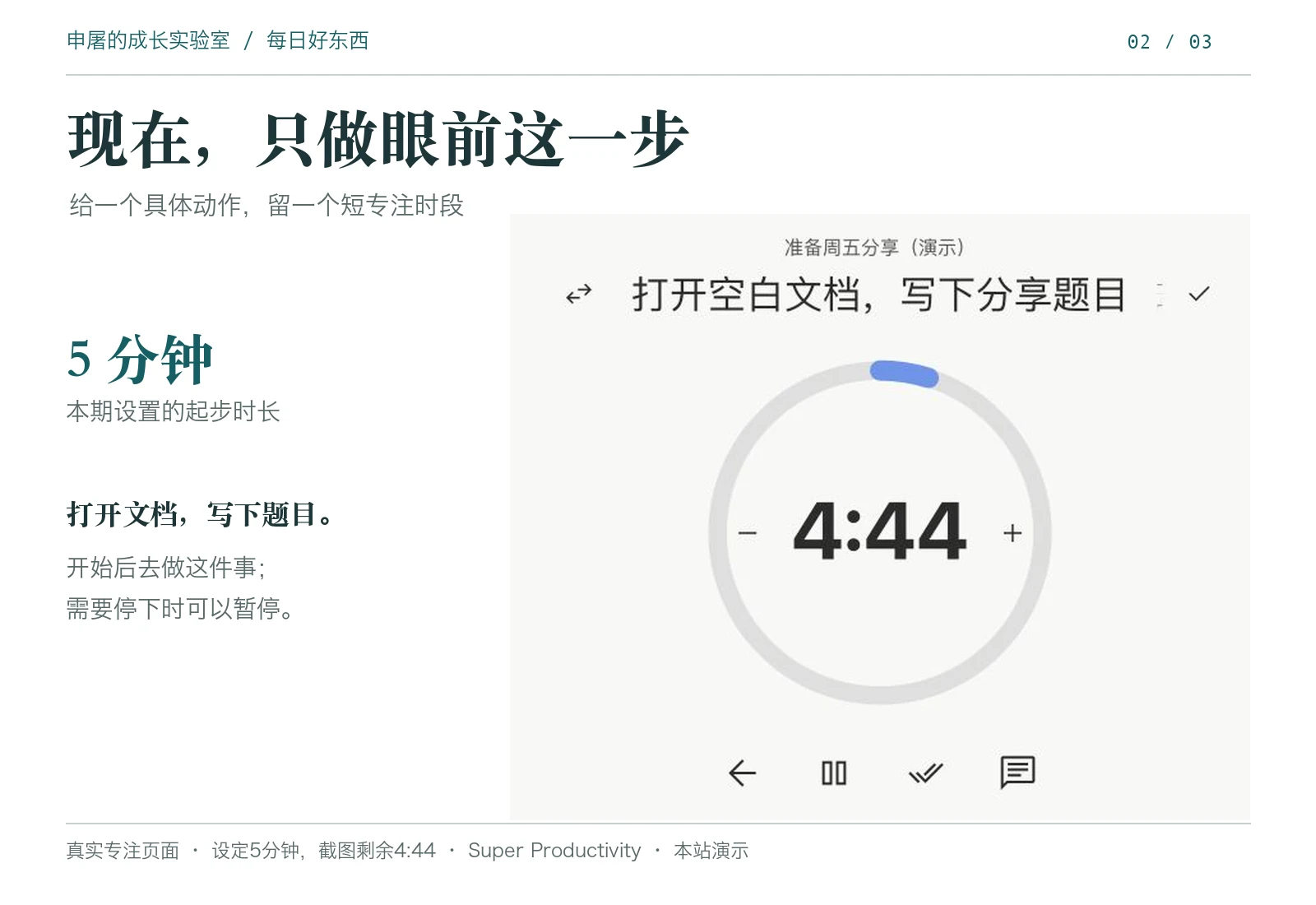
此时页面把当前动作与计时器放到中间。你可以暂时离开工具,去完成那个动作;需要停下时用 Pause session 暂停。别把盯着倒计时当成已经做完了事情。
拆到多小,才算能开始
可以拿一个简单问题检查:“现在让我做这一步,我还需要先决定什么?”
如果答案仍是一长串,继续往下拆。例如“整理房间”仍很大,“把桌面上的空杯子拿到厨房”就更明确;“开始找工作”有很多分岔,“打开旧简历,标出最近一段经历要补的位置”则有一个清楚的起点。
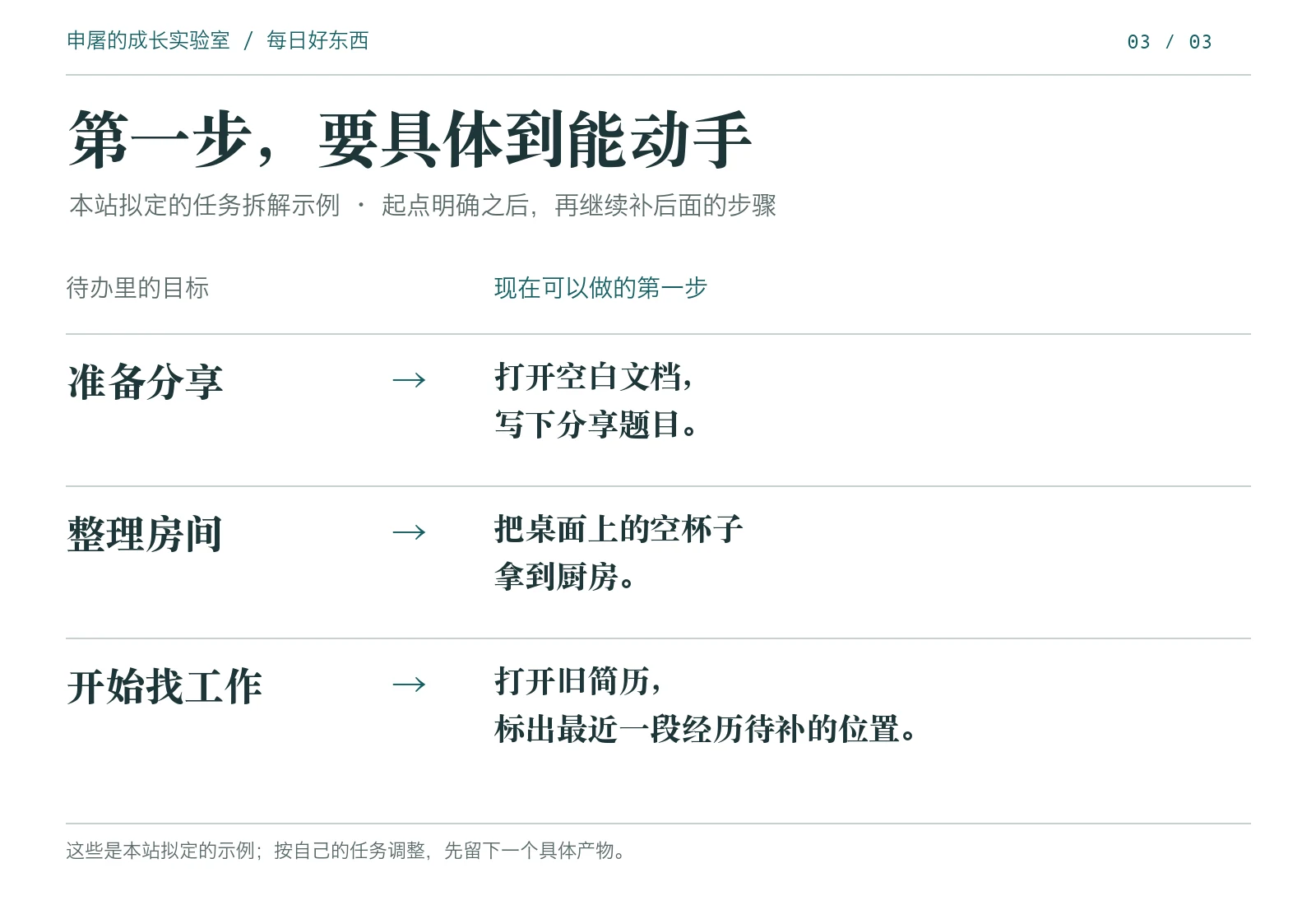
今天可以只挑一件拖着的事,给它写出一个明确动作,然后开始一个短时段。停下来时记一句:“我实际留下了什么?”可能是一行标题、一小块清空的桌面,或简历里一处标记。
如果仍然动不了,就记下卡在哪里:缺材料、没想清要求、担心做不好,还是今天已经很疲惫。下一次处理这个具体阻碍。工具能帮助安排动作,实际难处仍需要结合你的处境来解决。
为什么收录它
它直接承接了一个常见问题:待办已经写了,第一步却依然不清楚。子任务让动作变得具体,专注页面让你暂时只面对当前一步,计时则给这次尝试一个边界。这些功能在同一个页面流程里能连起来,值得给“事情一大就想拖”的人试一次。
截至 2026-09-14,GitHub官方接口显示 21,998 Star,仓库未归档,最近推送为 2026-09-13(UTC)。本期按长期实用项目收录,不把关注人数当成改善拖延的效果证明。
核实范围、费用和数据去向
本次于2026-09-14在桌面浏览器完成:匿名进入、选择使用方式、新建演示任务、添加三个子任务、对第一步启动5分钟倒计时并暂停。截图是这次实际操作的页面。尚未验证手机操作、整段计时结束提醒、跨设备同步或长期使用效果。
官方价格说明称应用功能免费,本次上述流程也没有付费或注册门槛。若以后使用外部同步服务,另行核对该服务的条件。
根据官方数据说明,默认任务数据保存在本机,设置同步后才按所选方式同步。入门文档也提醒网页版起初局限在当前浏览器与设备。重要清单应另做备份,尤其在清理浏览器数据或换设备前。本次未配置同步,也未审计全部网络请求。
原始出处
- 在线使用:Super Productivity Web App
- 项目官网:Super Productivity
- 开源仓库与许可:super-productivity/super-productivity,MIT许可
- 官方上手说明:First Steps
图1、图2使用本次真实界面,由本站排版并署名;演示任务不含用户私人资料。图3为本站绘制的动作示例。