
网站上线后,我想弄清楚三件事:Google 能不能找到它,有没有人进来看,以及每篇文章到底被打开了多少次。
这次整理申屠手记时,我先检查了搜索收录,再接上文章阅读量。2026 年 10 月 12 日,阅读计数接口上线,随后一篇文章的返回值从 0 变成了 1。这个很小的变化,意味着网站终于有了一条可以核对的记录。
下面按这次实际做过的流程展开。搜索检查和计数接入有操作记录;获取流量部分是一套可以开始执行、继续观察效果的方案。后台访问分析另附官方配置步骤,尚未拿到本站完整的来源报表。
适用范围:已经上线、有独立域名、使用 Cloudflare Pages 托管的静态网站。 静态网站可以理解为:文章主要是 HTML 文件,通常没有自己的数据库。WordPress 用户可以先用现成统计插件;其他托管平台可以参考思路,但域名路由和发布方式要调整。
可以分三次完成:先做搜索检查,再接后台统计,最后接阅读量。后半部分需要编辑网站文件和使用终端;建议先选一篇文章走通,再接入其他文章。
你会得到三个结果:搜索收录检查的方法、一套查看访问来源的后台,以及文章入口和正文里的“阅读 0、阅读 1……”数字。
一、先想清楚:我要看哪一种数字?
Cloudflare 的域名概览会展示请求等数据,图片、脚本和爬虫访问也可能出现在其中。要知道某篇文章的表现,需要具体到页面的统计口径。
| 你想知道什么 | 去哪里看 | 读数时记住什么 |
|---|---|---|
| 页面有没有进入 Google 索引 | Search Console 的 URL 检查 | “可以收录”和“已经收录”是两个状态 |
| Google 搜索带来多少展示和点击 | Search Console 的效果报告 | 范围是 Google 搜索,不包含全部渠道 |
| 哪些页面有人访问、从哪里来 | Cloudflare Web Analytics | 按日期、路径、来源查看,受采集和浏览器条件影响 |
| 文章入口显示累计阅读次数 | 本文的独立计数器 | 从启用日起累计,按本文定义去重 |
我的做法是:后台分析留给自己看,文章阅读量展示给读者看。两边各有用途,也会出现不同的数字。
这篇教程里的“阅读量”定义为:允许统计的文章,在可见的浏览器页面中打开后,成功记录一次访问;同一标签页会话内,同一文章 30 分钟内重复打开去重。 它不判断读者是否读完,也不等于独立人数。切换设备、浏览器或新会话可能再次计数。
二、获取流量:先让页面被找到,再给读者一个点进来的理由
第 1 步:检查首页和文章入口
先用普通浏览器打开首页,按导航找到一篇文章。确认标题能点开、图片能显示、手机上能阅读。从首页或栏目页到文章,应当有正常的文字链接。
给每篇文章一个具体标题。例如“工具使用心得”很难判断有没有用;“把当天照片和一句话存进日记:Daily You 怎么用”更容易让需要它的人做决定。开头直接交代解决的问题和结果,再展开步骤。
这些是每篇文章上线前的基本检查。只有图片或一块需要执行脚本才能出现的内容时,还要检查 Google 能否看到页面正文。
第 2 步:在 Search Console 检查收录
打开 Google Search Console,选择你的网站资源。首次使用时先添加资源并按页面提示验证所有权;域名资源通常需要到 DNS 添加 Google 给出的 TXT 记录。已有资源就继续使用它,不必为了本文再建一份。
随后按顺序操作:
- 复制一篇文章的完整正式地址,如
https://example.com/articles/hello/。 - 粘贴进顶部的 URL 检查输入框,按回车。
- 看结果是
URL is on Google(已在 Google 上)还是URL is not on Google(尚未收录)。 - 未收录时展开
Page indexing,先读原因;再点TEST LIVE URL,检查当前页面是否可访问。 - 实时测试通过后,点结果卡右下角的
REQUEST INDEXING。 - 出现
Indexing requested,这一步就完成了。
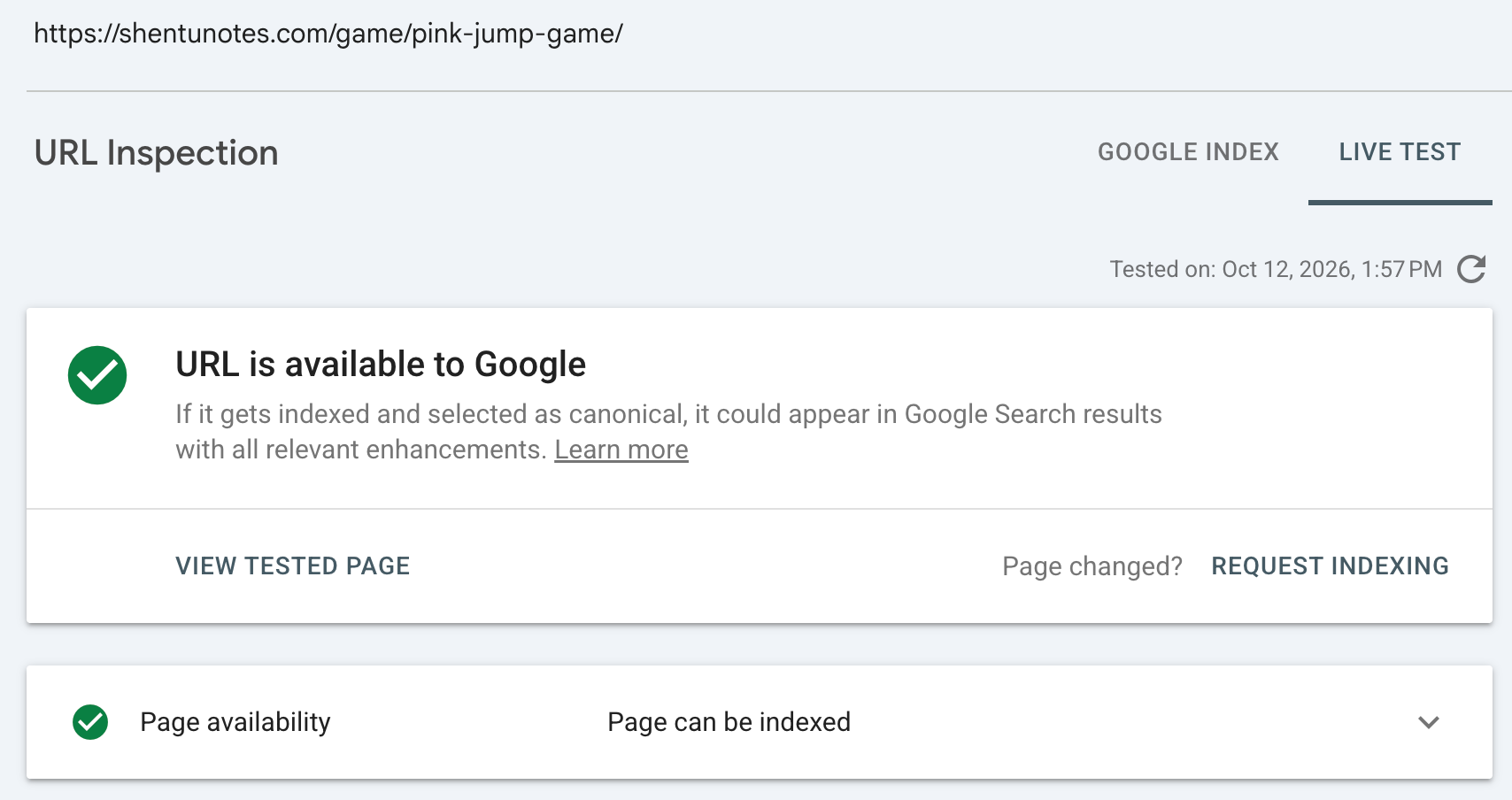
图 1:本站游戏页的真实检查结果。绿色对勾表示当前页面可供 Google 访问,右下角才是请求索引入口。
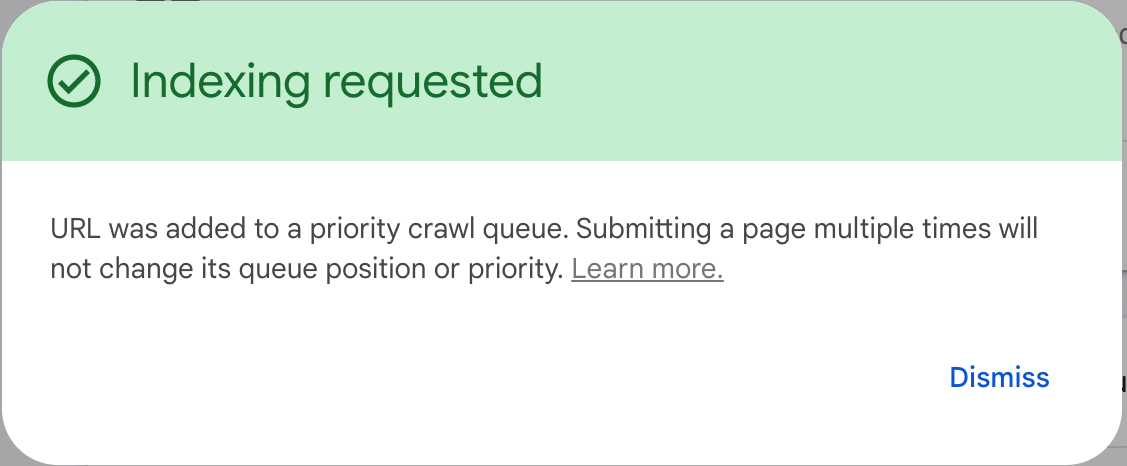
图 2:出现这个提示后,等待 Google 后续处理即可。提交请求不保证收录,反复提交也不会提高排队优先级。
如果显示 404,先核对地址。如果文章确实已经撤下,保留正确的 404 状态;如果本来应该上线,就修复文件或链接后再测。若显示“已发现,尚未编入索引”,说明 Google 已知道地址,还不能由此判定文章质量有问题。
本站当时的报告中,未收录地址还包括已经撤下的文章和 RSS 文件。我没有把它们全部当成必须恢复的内容。具体检查方法可对照 Google 的重新抓取说明。
第 3 步:提交站点地图
站点地图是一份公开的网址清单,常用地址是 https://你的域名/sitemap.xml。
先在浏览器打开它,确认里面列的是正式文章地址。再进入 Search Console 左侧 Sitemaps,填写 sitemap.xml 并提交。若资源界面没有自动显示域名前缀,就填完整地址。
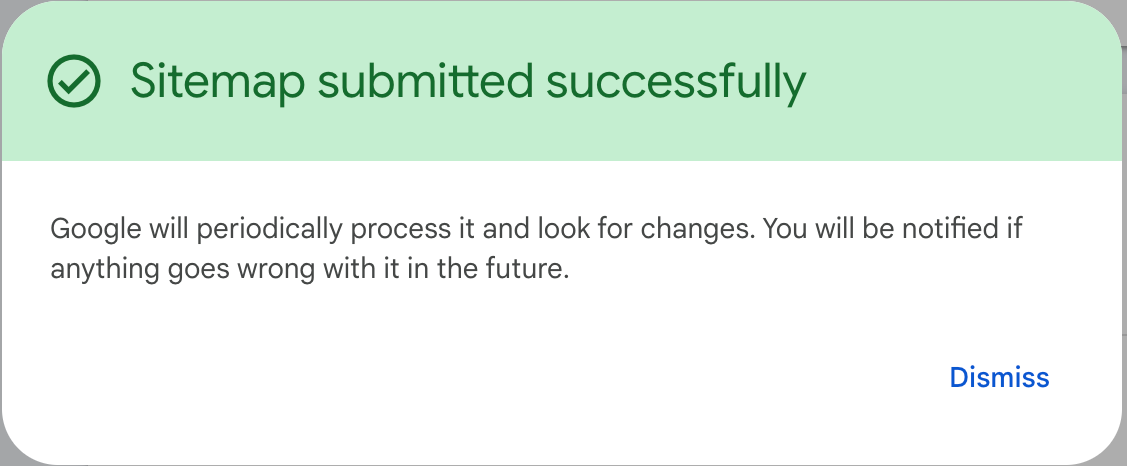
图 3:本站 sitemap 提交成功。报告里的“发现页面数”表示从地图发现的网址数量,不表示这些页面都已收录。
以后增加文章,要让网站构建程序一起更新这份清单。提交完某篇文章,再忘了把它放入栏目和地图,后续维护就容易断开。
第 4 步:只选一个外部渠道做第一轮实验
开始时,我建议只选一个自己熟悉的平台,找与文章内容直接相关的人。先按社区规则写清有用的结论,在允许链接的地方附上文章地址。需要审核的平台先提交草稿;禁止推广的社区就只参与讨论。
一次可以这样做:
- 选一篇解决具体问题的文章。
- 写一段“遇到了什么问题、试了什么方法、读者能拿走什么”的短分享。
- 发布前记录日期、平台和文章地址。
- 接下来七天,查看该文章的来源访问与 Google 搜索点击。
- 有人提问就把问题记下来,优先补充这篇文章。
分享可以从这样一段话开始,再按平台规则调整:
个人网站上线后,我想知道每篇文章被打开了多少次。这次用 Cloudflare Worker 和 D1 接了一个小计数器:列表能看数字,同一标签页 30 分钟内重复打开会去重。我把建库、部署、网页接入和报错排查整理成了教程,适合已经用 Pages 建站的人。
这是一份分享草稿,尚未验证它能带来多少访问。允许放链接时,在末尾附正式文章地址;不允许推广的地方不发这段推广内容。
用一张表记下结果,第一轮就能看出哪些环节缺证据:
| 日期与平台 | 分享的文章 | 该来源的页面访问 | Google 搜索点击 | 读者反馈 |
|---|---|---|---|---|
| 按实际填写 | 正式文章地址 | 从后台抄录;缺数写“未取得” | 同一日期范围 | 原话摘要或“暂无” |
这里的七天是自己安排的观察窗口,不是搜索收录的承诺时间。来源可能被浏览器或平台隐藏,所以记录中允许出现“直接访问/来源未知”。
不要靠自己反复刷新验证增长。这个网站的流量增长效果仍需继续观察;接好统计后,才能用真实变化评估哪一种分享值得继续。
三、统计访问:先给自己接一个后台
如果你也用 Cloudflare Pages,可以先启用 Web Analytics。这一步与后面显示阅读数字的计数器分别配置。
- 进入
Workers & Pages,点开托管网站的 Pages 项目。本站是shentunotes。 - 打开
Metrics,在Web Analytics区域选择Enable。 - 重新部署一次网站,分析脚本会在下一次部署时加入。
- 打开自己的正式网站,正常浏览一两个页面,再回到报表查看。
页面或菜单名称若调整,可直接用后台搜索寻找 Web Analytics。已经启用的站点先检查现有配置,避免再手动装一份相同脚本。
第一次看报表,只回答两个问题:这周哪些文章有人访问?访问主要来自哪里? 选择日期范围,再查看路径(Path)和来源(Referer)。这些维度见 官方字段说明。
本节是按官方文档整理的接入方法;我这次已验证的是下文的阅读计数链路,尚无本站 Web Analytics 来源报表截图可作为效果证明。报表没出现数据时,先检查是否已重新部署、页面是否加载分析脚本,以及浏览器是否拦截它。
四、展示每篇阅读量:选择一个能够持续保存数字的方案
只有浏览器里的 JavaScript,无法替全站读者保存共同的累计数字。我这次用了三个部分:
文章页面 → 计数接口(Worker)→ 保存数字的数据库(D1)→ 把数字显示回页面。
可以这样理解:网页负责报告“这篇文章被打开了”,Worker 负责检查请求并记账,D1 负责保存账本。读者在列表上看到的数字,也是网页向同一个接口查询的结果。
本文提供一份可下载的入门代码包。它从本站方案整理而来,使用显式标记选择显示位置,方便放到不同网站模板中。示例经过本地逻辑检查;你的域名、文章路径和网站模板仍要按后面的步骤替换并验收。
第 5 步:准备材料,认清两个项目
准备一个已有的 Cloudflare Pages 网站、它的自定义域名、可登录的 Cloudflare 账号,以及能编辑和重新发布网站的电脑。自定义域名应已接入 Cloudflare,并有代理状态正常的 DNS 记录。本文以 Mac 终端演示。
你会接触两个不同的名字:
- Pages 项目:原有网站,保留你现在的项目名。
- Worker:新建的计数接口,示例取名
website-readership。
域名下只有 /api/readership 这一条接口交给 Worker。文章和首页继续由原网站提供。
先保存当前成功发布的网站包。解压入门代码包,得到 readership-starter 文件夹。它不是完整网站,不要把它直接当作整站上传到 Pages。
readership-starter/
  counter/
    worker.js          接口程序
    pages.json         允许计数的文章地址
    schema.sql         数据库建表语句
    wrangler.jsonc     部署配置
  site-assets/
    readership.js      在网页显示和记录数字
  README.md
第 6 步:创建 D1 数据库
在 Cloudflare 后台搜索 D1,进入 D1 SQL Database,创建一个数据库,名字填写 website-readership。保存后打开数据库详情。
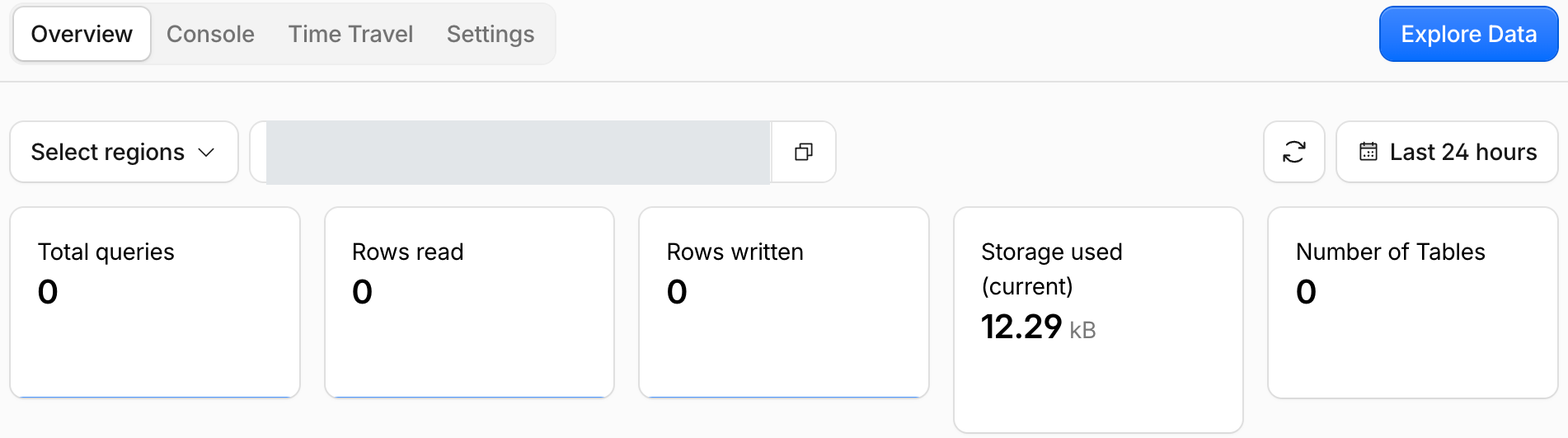
图 4:本站使用的 D1 数据库。教程里的名称可自定,但后面的配置需要一致;请按自己的数据库详情复制标识。
进入 Console,用文本编辑器打开代码包中的 counter/schema.sql,复制全部内容粘贴到输入框,再点 Execute。
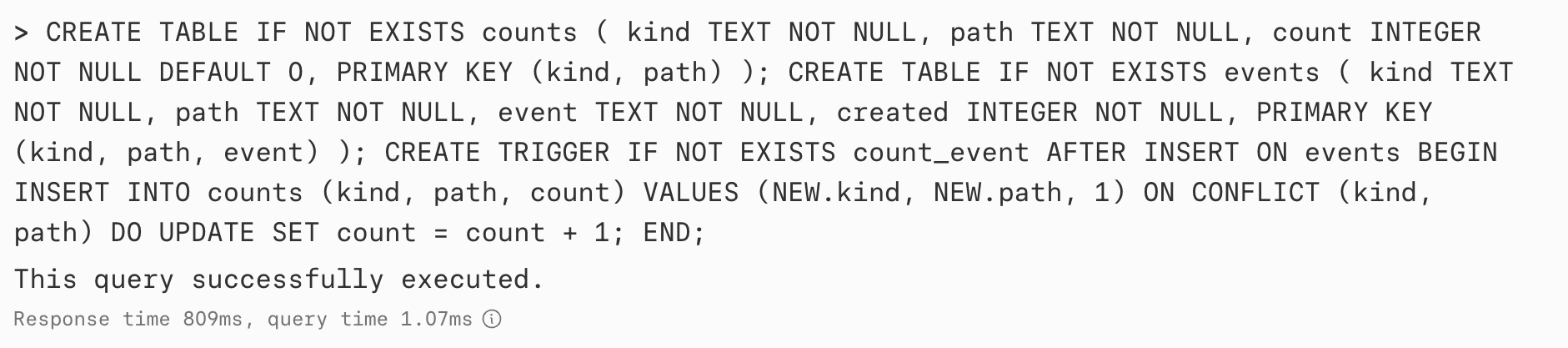
图 5:看到 This query successfully executed,说明建表步骤完成。复制时包含末尾的触发器,不能只复制第一句。
这段 SQL 建立两张表:counts 每个“事件类型+文章路径”保存一个累计数;events 每条记录保存一次带随机编号的请求。相同编号重复到达时只记一次,成功新增事件时由触发器更新累计数。
无需手动填入一个好看的初始值。没有历史统计的新站,从 0 开始即可。
第 7 步:修改三个文件
用 VS Code 等纯文本编辑器打开代码包。先修改 counter/wrangler.jsonc:
routes中的example.com改成自己的正式域名,保留/api/readership*。zone_name改成 Cloudflare 中对应的网站区域名称。若网站用www.example.com,路由写www.example.com/api/readership*,区域通常仍是example.com。database_id填入刚创建的 D1 数据库 UUID;从详情页复制。database_name与刚才创建的名称一致。name是 Worker 的名字,不要填原 Pages 项目名。ratelimits中的namespace_id示例为1001。若账号内已有其他限流器,请给本计数器使用一个未占用的正整数编号,避免共用限流空间。
随后打开 counter/worker.js,把最上面的地址改为自己的正式网站来源:
const ORIGIN='https://example.com';
这个地址要与浏览器访问时一致,包括是否带 www,末尾不要加斜杠。
最后编辑 counter/pages.json,填入你已公开的文章路径。路径从域名后面的 / 开始,保留结尾的斜杠:
{
  "read": [
    "/articles/hello/",
    "/articles/another-post/"
  ],
  "start": []
}
start 留空即可,这篇只接文章阅读量。路径照浏览器地址填写,不要把文章标题、完整网址或本地文件路径填进去。最后一项后面没有逗号。
第 8 步:登录并部署计数 Worker
先从 Node.js 官网安装当前受支持的 LTS 版本。重新打开 Mac 的“终端”,输入下面两行,能看到版本号就可以继续:
node -v
npm -v
在终端输入 cd(后面有一个空格),把刚解压的 readership-starter 文件夹拖入窗口,再按回车。这样不必自己手写很长的本地路径。
执行:
npx wrangler@4.149.0 login
如果提示安装,输入 y 并回车;浏览器打开后,检查登录的是你的 Cloudflare 账号,完成授权,再回到终端。本文实测使用 Wrangler 4.149.0;后续版本要求以 官方安装说明为准。
接着执行:
npx wrangler@4.149.0 deploy --config counter/wrangler.jsonc
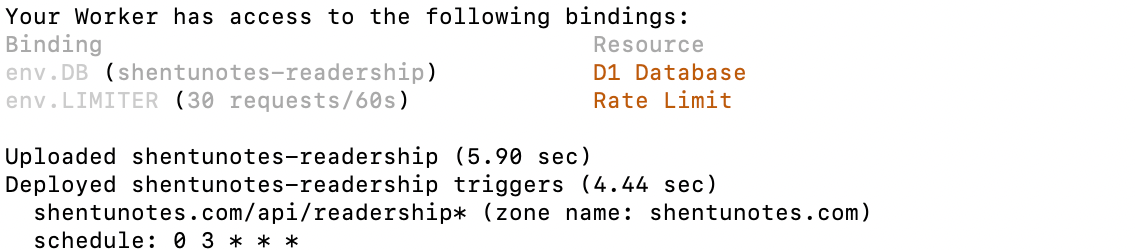
图 6:验收时看 DB、LIMITER、Uploaded 和 Deployed ... triggers。图中是本站实际部署输出,项目名与你的可以不同。
配置文件会一起部署 D1 绑定、限流、接口路由和定时清理。当前示例每个 IP 在一个 Cloudflare 节点限流窗口内最多请求 30 次/60 秒;共享网络下的不同人可能共用 IP。它主要用于减少异常重复写入,不能保证完全防刷。官方还说明这类限流是按节点、最终一致的,见 Rate Limiting。
0 3 * * * 是每天 UTC 03:00、北京时间 11:00 清理超过七天的事件明细。累计数保留,不会每天归零。
第 9 步:先验证接口,再改网页
部署完成后,到 Worker 的 Domains 或 Settings → Domains & Routes 查看路由,应该是:
你的域名/api/readership*
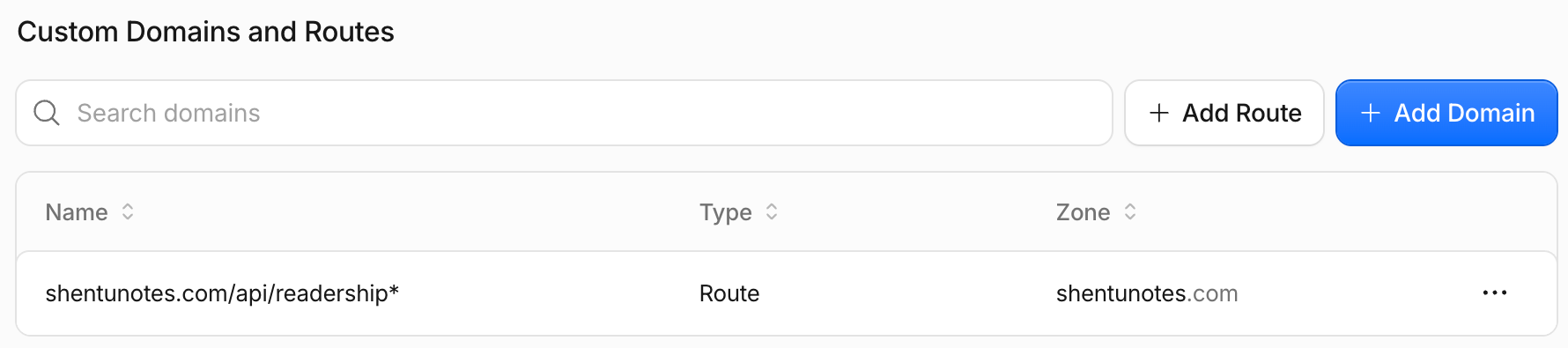
图 7:路由只匹配计数接口。保留 /api/readership*,不要扩大成整个网站的 /*。
浏览器直接打开 https://你的域名/api/readership,通常会返回 {}。这个空对象说明接口能响应空查询,还没有验证数据库中的文章查询。
再打开下面的地址:把 example.com 换成自己的域名,把 hello 换成刚写入清单的文章路径,其他结构保持不变。也可以使用代码包 README 里的查询示例。
https://example.com/api/readership?items=[{"kind":"read","path":"/articles/hello/"}]
浏览器会处理地址中的特殊字符。新文章正常返回:
{"read:/articles/hello/":0}

图 8:本站正式域名接口返回具体文章的 0,表明路由和数据库读取都已接通。
如果出现 invalid pages,检查文章路径是否在 pages.json 中,并确认修改后重新部署过 Worker。返回 503 时先核对 D1 的 DB 绑定和建表状态。这里通过后再继续,排错会简单很多。
第 10 步:把数字放在文章入口和正文
把代码包里的 site-assets/readership.js 复制到你网站的公开资源目录,发布后应能从 /assets/readership.js 访问。例如最终发布目录叫 dist,对应文件就是 dist/assets/readership.js。
如果你的网站每次构建都会清空 dist,应把脚本放入构建器会复制的静态资源目录。HTML 修改也要写在模板或源文件里,避免下次构建丢失。拿不准时,把“发布目录、文章模板、静态资源目录分别在哪里”作为一个单独问题先确认。
在文章列表的每张卡片中,文章标题和摘要后加一行:
<span class="readership-count"
      data-read-path="/articles/hello/">阅读 —</span>
不同卡片替换成各自的文章路径。在文章正文页的标题下方,也放同样的标签。
接着,只在正文页面的 <head> 中加上当前文章路径标记:
<meta name="readership-path" content="/articles/hello/">
这个标记告诉脚本“当前正在读哪篇”。列表页只展示数字,不加这条 meta,避免浏览列表时给每篇文章都加一次。
最后,在所有需要展示阅读量的页面、</body> 前面加入:
<script src="/assets/readership.js" defer></script>
把下面样式加到自己的 CSS 文件。text-align:right 让数字靠右显示:
.readership-count {
  display: block;
  margin-top: 14px;
  text-align: right;
  font-size: 13px;
  color: #637777;
  font-variant-numeric: tabular-nums;
}
本站现有脚本会自动识别自己的文章卡片。这里提供的入门版采用显式标签,省去了猜测你网站的卡片类名这一步。数字的显示与计数定义相同。
第 11 步:重新发布完整网站
先运行你网站原有的构建和检查,确认阅读量标签和脚本进入最终发布目录。然后按原来的方式发布完整网站:
- 使用 Git 自动构建的项目:提交源模板与资源修改,走原来的发布流程。
- 使用直接上传的 Pages 项目:进入原 Pages 项目,
Create deployment → Production,上传完整发布目录或对应 ZIP。
ZIP 的根目录应该能直接看到 index.html。不要把运营记录、配置凭据和待审文章打进去,也不要只上传 readership.js 来替换整个网站。上传方式见 Pages Direct Upload 文档。
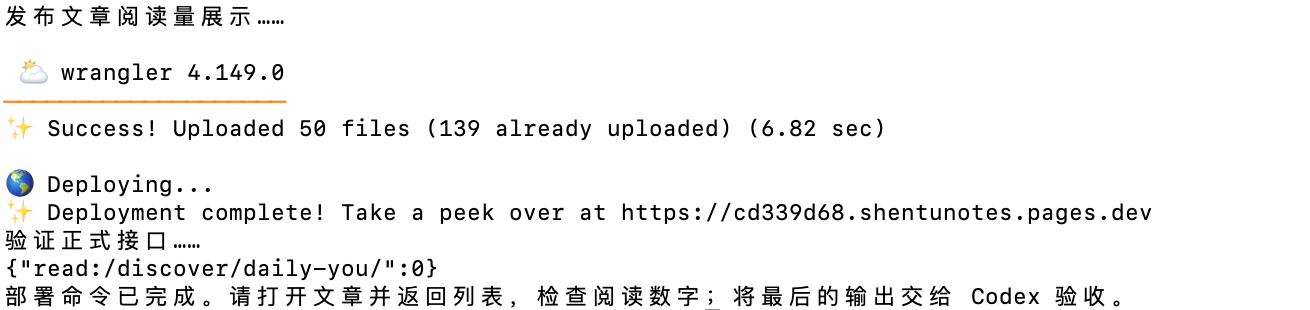
图 9:本站发布记录。上传文件成功之后,还要看到 Deployment complete;随后查询正式域名接口,而不只看预览域名。
第 12 步:用一次真实浏览完成验收
- 打开正式文章列表,找到刚接入的文章,记下显示的数字。
- 点进文章,等标题附近显示出阅读量。
- 回到列表并刷新,查看该文章是否出现更新后的数字。
- 在同一标签页内立即再次打开文章。按这套口径,30 分钟内重复访问应保持同一个累计值;其他读者同时访问时仍可能增加。
- 最后用手机检查数字位置、字号和页面是否正常阅读。
新装时显示 0 很正常。显示 — 表示还没有取得数字,要检查接口和资源加载;不要在请求失败时强行显示一个 0。
本站这次保留了页面 HTML、脚本和接口核验记录:正式页面已经加载新版脚本,示例文章计数从 0 变为 1。10 月 13 日再次查看 Daily You 文章,页面显示“阅读 11”。这个数按上文的访问规则累计,也可能包含站长检查页面时的访问。接入自己的模板后,仍要按上面的桌面和手机步骤检查位置与样式。
五、遇到问题,从哪里查?
| 看到的情况 | 先做什么 | 完成标志 |
|---|---|---|
npx 安装长时间没有继续 |
查看终端是否仍在下载、是否有网络错误;不要连开多个安装命令 | 看到 Wrangler 版本及登录提示 |
fetch failed |
检查当前网络、代理与 Cloudflare 连通性;保留前一次部署记录 | 重试后出现明确成功输出 |
{} |
在接口后添加带文章路径的 items 查询 |
返回具体文章键和值 |
| 文章有数字,首页没有 | 检查首页卡片是否加入 data-read-path 和脚本 |
每张已配置卡片出现数字 |
全部是 — |
检查 /assets/readership.js、接口返回和浏览器控制台错误 |
请求成功后显示数字 |
| 旧文章正常,新文章不显示 | 更新 pages.json,重新部署 Worker;核对卡片路径 |
新文章查询通过 |
| 只在某个设备不计数 | 检查脚本拦截、会话存储和网络条件 | 正常浏览能产生成功请求 |
| 刚部署,浏览器还像旧页面 | Mac 按 ⌘⇧R,Windows 按 Ctrl+F5 |
页面加载最新脚本 |
我这次就遇到了重复部署时报网络错误。前一次已经出现成功输出,后一次失败并不能直接说明线上网站坏了;应该打开正式地址检查当前状态,再决定是否重试。
六、以后每发一篇文章,顺手做这几件事
文章上线时,把路径加进 pages.json 并重新部署 Worker;更新列表和正文的路径标记;再发布网站,检查对应数字。若使用生成器,可以让程序从已公开的文章清单统一生成这些配置,避免维护两份名单。
同时,在隐私说明中交代:计数从何时开始、如何去重、保存什么、保留多久。本文方案保存文章路径、事件类型、随机请求标记和时间;去重明细保留七天,累计数字持续保留。计数数据库不存 IP,IP 用于边缘限流。Cloudflare 自身的平台日志另按你的账号设置管理。浏览器关闭会话存储时跳过写入。
这套示例适合小型个人网站,提供基础去重与限流。流量变大或出现刷量时,需要再检查数据库和 Worker 的用量、读取缓存与防滥用策略;使用前查看 D1 配额与 Workers 配额,不要把免费额度理解成无限使用。
每周复盘一次即可:哪篇文章被打开了,哪些搜索词带来了点击,哪次外部分享带来了访问,读者问了什么。累计阅读量能帮我看见文章的变化;是否值得继续写,还要结合真实反馈一起判断。
操作记录:2026 年 10 月 12 日;文档核对:2026 年 10 月 13 日。本文截图来自本站实际操作,截图中的域名用于说明;照做时填写你自己的域名、数据库和项目名。